Domain gute-akkus.de kaufen?
Wir ziehen mit dem Projekt
gute-akkus.de um.
Sind Sie am Kauf der Domain
gute-akkus.de interessiert?
domain@kv-gmbh.de · 0541-91531010
Domain gute-akkus.de kaufen?
Kann man Laufwerksbuchstaben deaktivieren?
Ja, es ist möglich, Laufwerksbuchstaben in Windows zu deaktivieren. Dies kann nützlich sein, um bestimmte Laufwerke zu verbergen oder um Konflikte mit anderen Laufwerksbuchstaben zu vermeiden. Sie können dies über die Datenträgerverwaltung in den Systemeinstellungen von Windows tun. **
Welche Laufwerksbuchstaben haben die Netzlaufwerke?
Die Laufwerksbuchstaben für Netzlaufwerke können je nach Konfiguration variieren. Standardmäßig werden sie jedoch oft mit den Buchstaben "Z:" oder "Y:" bezeichnet. Es ist jedoch möglich, dass sie auch mit anderen Buchstaben wie "X:", "W:" oder anderen bezeichnet werden. **

Ähnliche Suchbegriffe für Laufwerksbuchstaben
Top-Angebote
Produkte zum Begriff Laufwerksbuchstaben:
-
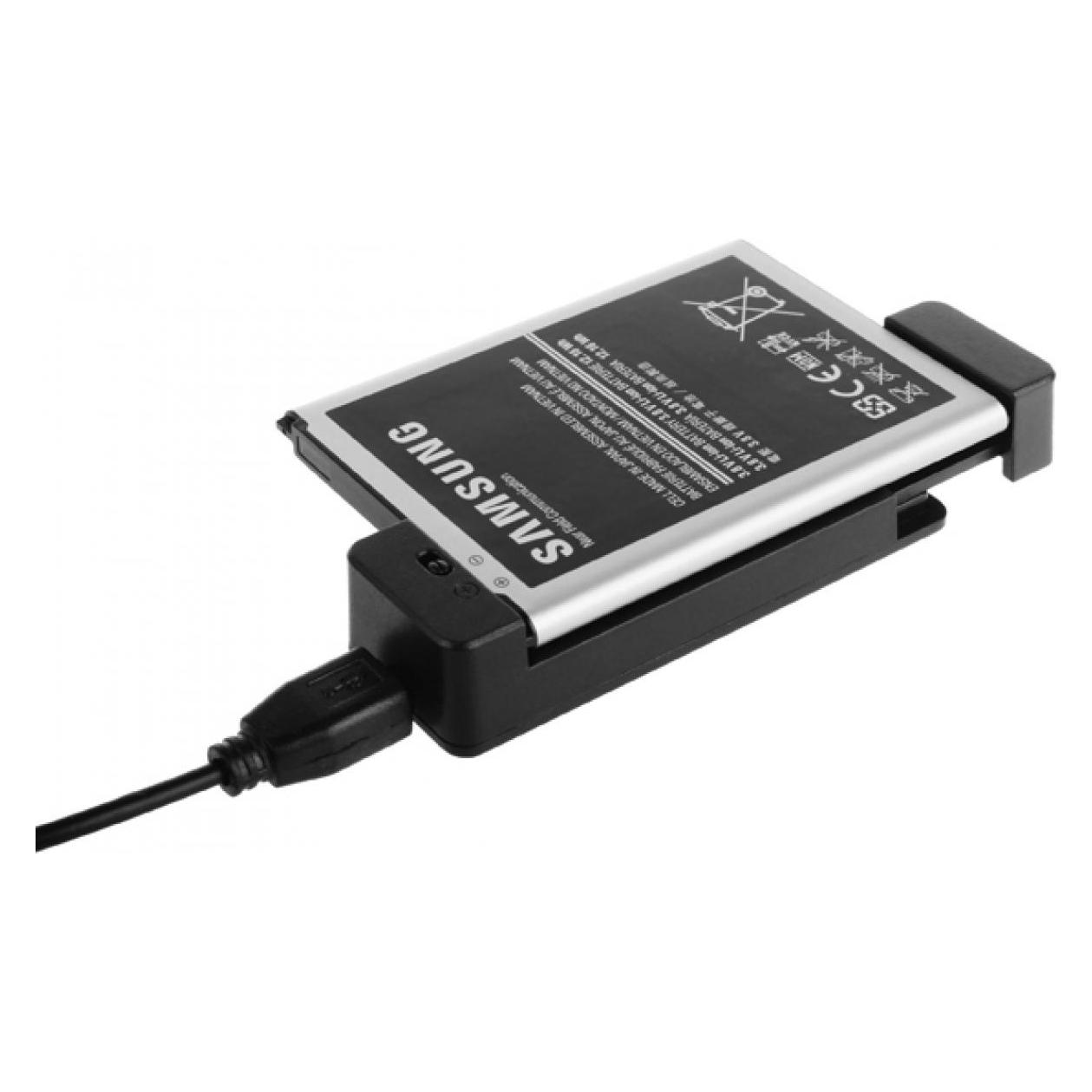
Gomag Ladegerät 20V GO-BC2.4 für Akkus Kapazität 2,4A mit LED AnzeigeleuchteGomag GO-BC2.4 – Ladegerät Geeignet für Gomag 20 V Serie Highlights: Kompaktes 2,4 A Ladegerät für 20 V Li-Ionen-Akkus Einheitliches Akku-System – geeignet für alle Akkus der Gomag 20 V Serie Lädt Akkus in kürzester Zeit – 2,0 Ah Akku ca. 60 Min. Ladezeit / 4,0 Ah Akku ca. 120 Min. Ladezeit LED-Anzeige zeigt den Ladezustand des Akkus an Längere Laufzeit und höhere Lebensdauer dank intelligentem Lademanagement Mit integrierter Wandhalterung Mit dem Gomag Ladegrät GO-BC2.4 können alle Akkus der Gomag 20 V Serie zuverlässig und schnell wieder aufgeladen werden. Das kompakte Ladegerät ist dabei sowohl für 2,0 Ah sowie für 4,0 Ah Akkus geeignet. Anhand der LED-Anzeige können Akku- und Ladestatus abgelesen werden. Das intelligente Lademanagement sorgt außerdem für eine längere Laufzeit und eine höhere Lebensdauer.6,99 €*Versand: 5,90 €Sichere Weiterleitung zum Anbieter
-
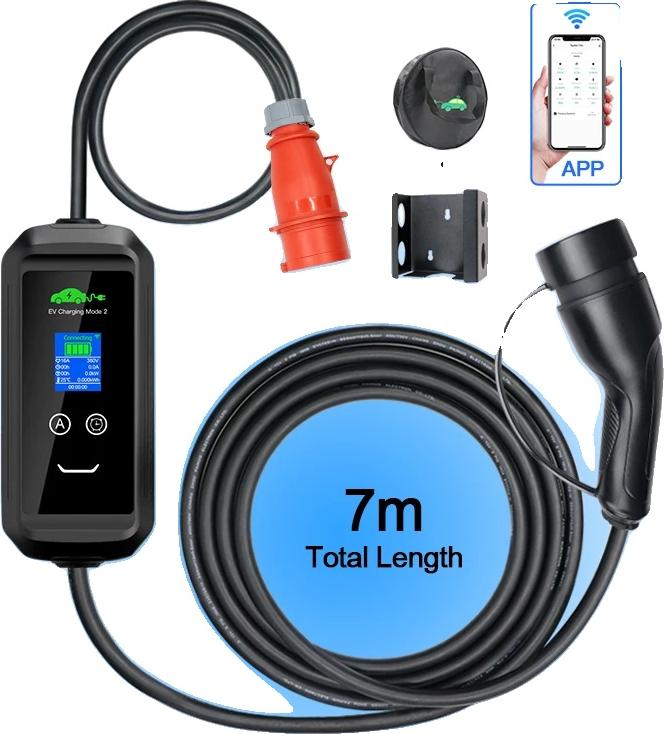
Tragbares EV-Ladegerät, 7 m Länge, einstellbarer Strom, 11 kW Leistung, TYP2bequeme aufladung: genießen sie die flexibilität, ihr elektrofahrzeug überall mit diesem tragbaren ladegerät aufzuladen.anpassbare einstellungen: legen sie ihre ladepräferenzen über die app fest, um eine optimale aufladung basierend auf ihrem zeitplan zu ermöglichen.einstellbarer strom: wählen sie aus mehreren stromstärken, die den ladeanforderungen ihres fahrzeugs entsprechen und die ladeeffizienz erhöhen.benutzerfreundliche funktionen: verwalten sie ladezeiten und -einstellungen problemlos und bieten sie allen nutzern eine unkomplizierte erfahrung. Spezifikation: ladegerät typ: tragbarer ev ladegerätlänge: gesamt 7mmaterial: tpukabel, absplastik wandboxbreite: 38cmstrom: 6a/8a/10a/13a/16a einstellbargewicht: 4.5kgbetriebstemperatur: 30°c 55°cleistung: 11kwipbewertung: ev stecker ip67, steuerbox ip66spannung: 380vfunktion: timer 115 stunden, ladezeit in der app einstellenDie von Ihnen gekaufte Variante ist:Variante: TYPE2415,99 €*Versand: 0,00 €Sichere Weiterleitung zum Anbieter
-
Taski AERO 8 FLEXX Akkusauger inkl. Batterie und Ladegerät ultimative Leistung, unübertroffene Vielseitigkeitsetzt mit seiner Spitzentechnologie neue Maßstäbe angetrieben von einem digitalen Motor und einem robusten und leistungsstarken Li-Ion Akku, lange Laufzeit patentierte Flüstertechnologie garantiert ungestörtes Reinigungsergebnis, zwei Leistungsstufen (Normal/Boost) technische Daten: Nutzinhalt: 13 L, Geräuschpegel: 52 dB(A) Luftfördermenge: 35 l/sek, Unterdruck: 203 mbar Laufzeit: 90 min (normal) / 60 min (Boost), Spannung: 36 V Ladezeit: 60 min (80 %) / 90 min (100 %), Verbrauch: 550 W Akku: 14,5 Ah, Schutzklasse: III, Zulassungen: CE Lieferumfang: 1x Batterie 36 V 14,5 Ah, 1x Ladegerät 1x Saugschlauch 2,2 m, 1x Teleskoprohr 1x Kombi Rollendüse 28 cm breit, 1x Staubbeutel Wenn nicht -sofort lieferbar- ist die Lieferzeit 5-10 Tage.1118,60 €*Versand: 6,95 €Sichere Weiterleitung zum Anbieter

-
Wie können Laufwerksbuchstaben automatisch zugeordnet werden?
Laufwerksbuchstaben können automatisch zugeordnet werden, indem man den Windows-Betriebssystemeinstellungen folgt. In der Regel werden Laufwerksbuchstaben beim Anschluss eines neuen Laufwerks automatisch zugewiesen. Man kann jedoch auch manuell Laufwerksbuchstaben zuweisen oder ändern, indem man die Datenträgerverwaltung öffnet und dort die entsprechenden Einstellungen vornimmt. **
-
Wie kann ich den Laufwerksbuchstaben ändern?
Um den Laufwerksbuchstaben zu ändern, kannst du die Datenträgerverwaltung in Windows öffnen. Klicke mit der rechten Maustaste auf "Dieser PC" und wähle "Verwalten". In der Datenträgerverwaltung kannst du dann den Laufwerksbuchstaben für das entsprechende Laufwerk ändern. Klicke dazu mit der rechten Maustaste auf das Laufwerk, wähle "Laufwerksbuchstaben und Pfade ändern" und folge den Anweisungen. Stelle sicher, dass der neue Laufwerksbuchstabe nicht bereits von einem anderen Laufwerk verwendet wird, um Konflikte zu vermeiden. Nachdem du den Laufwerksbuchstaben geändert hast, starte deinen Computer neu, um die Änderungen zu übernehmen. **
-
Welchen Laufwerksbuchstaben kann eine Festplatte haben?
Welchen Laufwerksbuchstaben kann eine Festplatte haben? Festplatten können verschiedene Laufwerksbuchstaben haben, die ihnen zugewiesen werden, wenn sie mit einem Computer verbunden sind. In der Regel werden Festplatten unter Windows mit den Buchstaben C:, D:, E: usw. gekennzeichnet. Diese Buchstaben dienen dazu, die verschiedenen Laufwerke im System zu unterscheiden und auf sie zuzugreifen. Es ist auch möglich, den Laufwerksbuchstaben einer Festplatte manuell zu ändern, wenn dies erforderlich ist. Insgesamt gibt es 26 mögliche Laufwerksbuchstaben von A: bis Z:, die für Festplatten und andere Speichergeräte verwendet werden können. **
-
Haben sich die Laufwerksbuchstaben von selbst geändert?
Nein, Laufwerksbuchstaben ändern sich normalerweise nicht von selbst. Sie werden normalerweise vom Betriebssystem zugewiesen und bleiben in der Regel konstant, es sei denn, der Benutzer ändert sie manuell oder es gibt Probleme mit dem Laufwerk. In solchen Fällen kann es zu einer Änderung der Laufwerksbuchstaben kommen. **
Wie ändere ich den Laufwerksbuchstaben bei Windows 10?
Um den Laufwerksbuchstaben bei Windows 10 zu ändern, musst du die Datenträgerverwaltung öffnen. Dies kannst du tun, indem du mit der rechten Maustaste auf das Startmenü klickst und "Datenträgerverwaltung" auswählst. In der Datenträgerverwaltung klickst du mit der rechten Maustaste auf das Laufwerk, dessen Buchstaben du ändern möchtest, wählst "Laufwerkbuchstaben und Pfade ändern" und dann "Ändern" aus. Dort kannst du einen neuen verfügbaren Buchstaben auswählen und bestätigen. Es ist wichtig, darauf zu achten, dass der neue Buchstabe nicht bereits von einem anderen Laufwerk verwendet wird. **
Wie erstelle ich einen Laufwerksbuchstaben für eine SSD?
Um einen Laufwerksbuchstaben für eine SSD zu erstellen, musst du die Datenträgerverwaltung öffnen. Klicke dazu mit der rechten Maustaste auf das Startmenü und wähle "Datenträgerverwaltung" aus. Suche die SSD in der Liste der Laufwerke, klicke mit der rechten Maustaste darauf und wähle "Laufwerksbuchstaben und -pfade ändern" aus. Klicke dann auf "Hinzufügen" und wähle den gewünschten Buchstaben aus. **
Top-Angebote
Produkte zum Begriff Laufwerksbuchstaben:
-
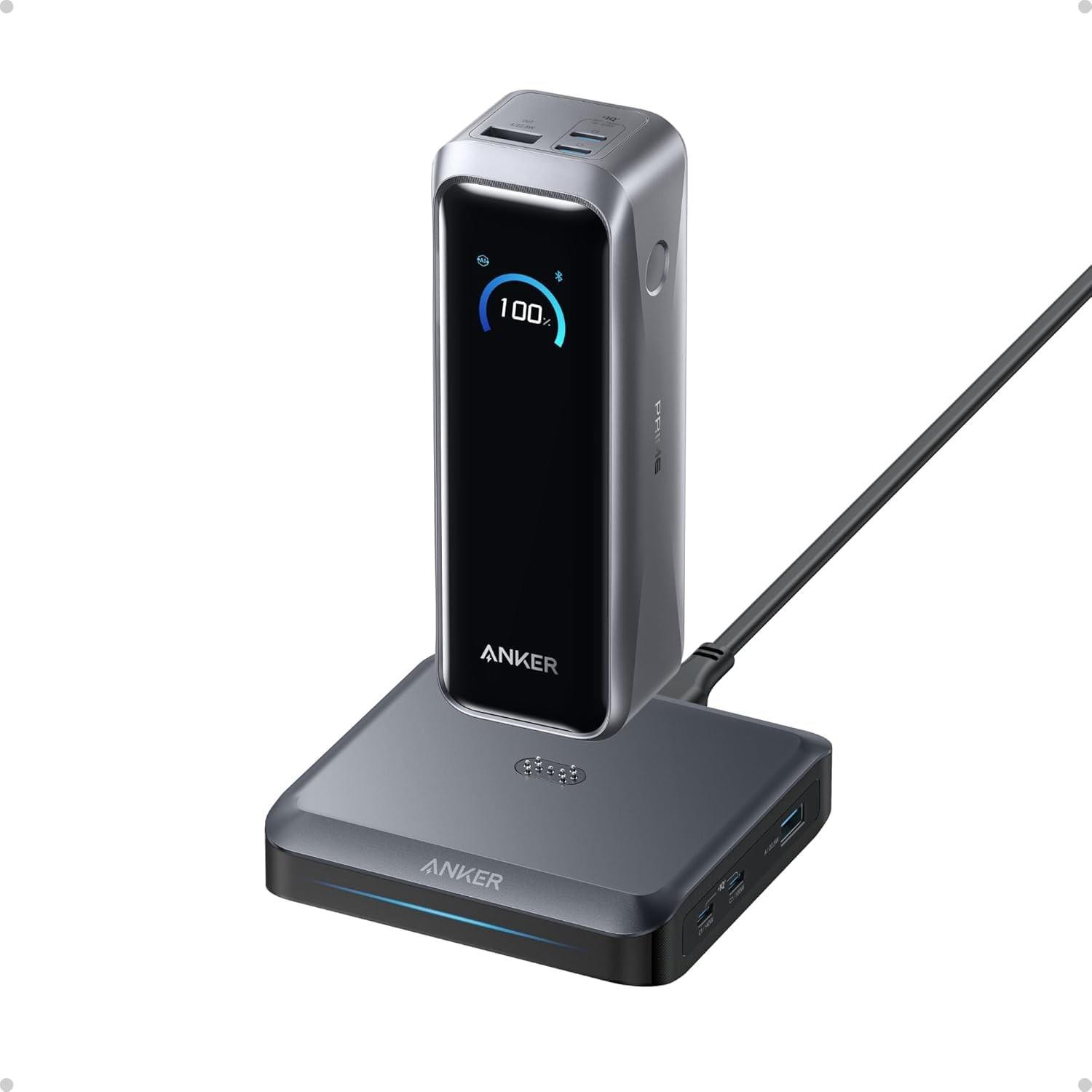
Powerbank und Ladegerät mit 20.100 mAh Kapazität und 220 W LeistungDiese leistungsstarke Powerbank und Ladegerät bietet eine Kapazität von 20.100 mAh und ist perfekt zum gleichzeitigen Aufladen mehrerer Geräte. Mit einer Gesamtleistung von 220 W ist diese Powerbank ideal für unterwegs.EigenschaftenAufladen von bis zu 6 Geräten gleichzeitigZwei USB-C-Anschlüsse und ein USB-A-AnschlussSchnellladen für optimalen KomfortDiese Powerbank eignet sich für Smartphones und andere Geräte und ist somit ein unverzichtbares Gadget für Reisende und Berufstätige, die stets verbunden bleiben möchten. Das kompakte und tragbare Design macht sie einfach mitzunehmen.SpezifikationenKapazität: 20.000 mAhLeistung: 220 WAnschlüsse: USB Typ C und USB-ALadezeit: 5 StundenWichtige HinweiseGeeignet für die Verwendung mit verschiedenen GerätenKompaktes Design für einfachen TransportMit dieser Powerbank sind Sie jederzeit sicher, dass Sie genügend Energie für all Ihre Geräte haben, egal wo Sie sich befinden.324,95 €*Versand: 0,00 €Sichere Weiterleitung zum Anbieter
-
Gomag Ladegerät 20V GO-BC2.4 für Akkus Kapazität 2,4A mit LED AnzeigeleuchteGomag GO-BC2.4 – Ladegerät Geeignet für Gomag 20 V Serie Highlights: Kompaktes 2,4 A Ladegerät für 20 V Li-Ionen-Akkus Einheitliches Akku-System – geeignet für alle Akkus der Gomag 20 V Serie Lädt Akkus in kürzester Zeit – 2,0 Ah Akku ca. 60 Min. Ladezeit / 4,0 Ah Akku ca. 120 Min. Ladezeit LED-Anzeige zeigt den Ladezustand des Akkus an Längere Laufzeit und höhere Lebensdauer dank intelligentem Lademanagement Mit integrierter Wandhalterung Mit dem Gomag Ladegrät GO-BC2.4 können alle Akkus der Gomag 20 V Serie zuverlässig und schnell wieder aufgeladen werden. Das kompakte Ladegerät ist dabei sowohl für 2,0 Ah sowie für 4,0 Ah Akkus geeignet. Anhand der LED-Anzeige können Akku- und Ladestatus abgelesen werden. Das intelligente Lademanagement sorgt außerdem für eine längere Laufzeit und eine höhere Lebensdauer.6,99 €*Versand: 5,90 €Sichere Weiterleitung zum Anbieter
-
Kann man Laufwerksbuchstaben deaktivieren?
Ja, es ist möglich, Laufwerksbuchstaben in Windows zu deaktivieren. Dies kann nützlich sein, um bestimmte Laufwerke zu verbergen oder um Konflikte mit anderen Laufwerksbuchstaben zu vermeiden. Sie können dies über die Datenträgerverwaltung in den Systemeinstellungen von Windows tun. **
-
Welche Laufwerksbuchstaben haben die Netzlaufwerke?
Die Laufwerksbuchstaben für Netzlaufwerke können je nach Konfiguration variieren. Standardmäßig werden sie jedoch oft mit den Buchstaben "Z:" oder "Y:" bezeichnet. Es ist jedoch möglich, dass sie auch mit anderen Buchstaben wie "X:", "W:" oder anderen bezeichnet werden. **
-
Wie können Laufwerksbuchstaben automatisch zugeordnet werden?
Laufwerksbuchstaben können automatisch zugeordnet werden, indem man den Windows-Betriebssystemeinstellungen folgt. In der Regel werden Laufwerksbuchstaben beim Anschluss eines neuen Laufwerks automatisch zugewiesen. Man kann jedoch auch manuell Laufwerksbuchstaben zuweisen oder ändern, indem man die Datenträgerverwaltung öffnet und dort die entsprechenden Einstellungen vornimmt. **
-
Wie kann ich den Laufwerksbuchstaben ändern?
Um den Laufwerksbuchstaben zu ändern, kannst du die Datenträgerverwaltung in Windows öffnen. Klicke mit der rechten Maustaste auf "Dieser PC" und wähle "Verwalten". In der Datenträgerverwaltung kannst du dann den Laufwerksbuchstaben für das entsprechende Laufwerk ändern. Klicke dazu mit der rechten Maustaste auf das Laufwerk, wähle "Laufwerksbuchstaben und Pfade ändern" und folge den Anweisungen. Stelle sicher, dass der neue Laufwerksbuchstabe nicht bereits von einem anderen Laufwerk verwendet wird, um Konflikte zu vermeiden. Nachdem du den Laufwerksbuchstaben geändert hast, starte deinen Computer neu, um die Änderungen zu übernehmen. **
Ähnliche Suchbegriffe für Laufwerksbuchstaben
-
Tragbares EV-Ladegerät, 7 m Länge, einstellbarer Strom, 11 kW Leistung, TYP2bequeme aufladung: genießen sie die flexibilität, ihr elektrofahrzeug überall mit diesem tragbaren ladegerät aufzuladen.anpassbare einstellungen: legen sie ihre ladepräferenzen über die app fest, um eine optimale aufladung basierend auf ihrem zeitplan zu ermöglichen.einstellbarer strom: wählen sie aus mehreren stromstärken, die den ladeanforderungen ihres fahrzeugs entsprechen und die ladeeffizienz erhöhen.benutzerfreundliche funktionen: verwalten sie ladezeiten und -einstellungen problemlos und bieten sie allen nutzern eine unkomplizierte erfahrung. Spezifikation: ladegerät typ: tragbarer ev ladegerätlänge: gesamt 7mmaterial: tpukabel, absplastik wandboxbreite: 38cmstrom: 6a/8a/10a/13a/16a einstellbargewicht: 4.5kgbetriebstemperatur: 30°c 55°cleistung: 11kwipbewertung: ev stecker ip67, steuerbox ip66spannung: 380vfunktion: timer 115 stunden, ladezeit in der app einstellenDie von Ihnen gekaufte Variante ist:Variante: TYPE2415,99 €*Versand: 0,00 €Sichere Weiterleitung zum Anbieter
-
Taski AERO 8 FLEXX Akkusauger inkl. Batterie und Ladegerät ultimative Leistung, unübertroffene Vielseitigkeitsetzt mit seiner Spitzentechnologie neue Maßstäbe angetrieben von einem digitalen Motor und einem robusten und leistungsstarken Li-Ion Akku, lange Laufzeit patentierte Flüstertechnologie garantiert ungestörtes Reinigungsergebnis, zwei Leistungsstufen (Normal/Boost) technische Daten: Nutzinhalt: 13 L, Geräuschpegel: 52 dB(A) Luftfördermenge: 35 l/sek, Unterdruck: 203 mbar Laufzeit: 90 min (normal) / 60 min (Boost), Spannung: 36 V Ladezeit: 60 min (80 %) / 90 min (100 %), Verbrauch: 550 W Akku: 14,5 Ah, Schutzklasse: III, Zulassungen: CE Lieferumfang: 1x Batterie 36 V 14,5 Ah, 1x Ladegerät 1x Saugschlauch 2,2 m, 1x Teleskoprohr 1x Kombi Rollendüse 28 cm breit, 1x Staubbeutel Wenn nicht -sofort lieferbar- ist die Lieferzeit 5-10 Tage.1118,60 €*Versand: 6,95 €Sichere Weiterleitung zum Anbieter
-
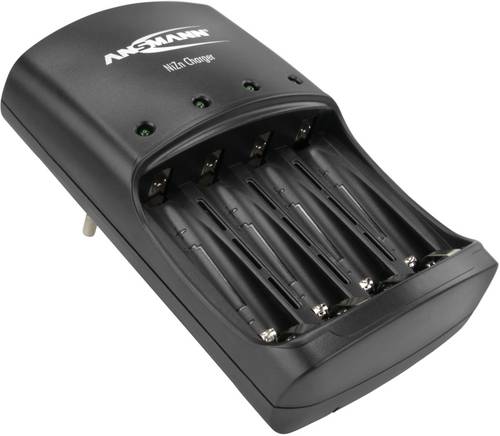
Hückmann Ladegerät NiZn Akkus NiZn LadegerätMit dem Nickel-Zink-Ladegerät bietet Ansmann ein Ladegerät, das speziell für die Anforderungen dieser Akkus konzipiert wurde. Mit dem neuen NiZn-Lader können bis zu vier NiZn-Akkus der Größen Micro AA und/oder Mignon AAA geladen werden, auch gemischt. Der Akku-Ladestand vor Ladebeginn ist dabei ohne Bedeutung. Defekte oder verkehrt herum eingelegte NiZn-Akkus sowie NiMH-/NiCd-Akkus werden automatisch erkannt und nicht geladen. Jeder Akkuschacht wird separat überwacht, sodass die Akkus individuell und unabhängig voneinander bis zur maximalen Kapazität geladen werden können. Dank modernster mikroprozessorgesteuerter Ladetechnik mit mehrfachem Überladeschutz durch Spannungsüberwachung und Sicherheitstimer wird der Ladevorgang automatisch beendet, sobald die Akkus vollständig geladen sind. LEDs zeigen für jeden Schacht separat den Ladestatus an. Das Ladegerät verfügt über ein Netzteil mit Weitbereichseingang und ist dadurch weltweit einsetzbar.26,80 €*Versand: 5,95 €Sichere Weiterleitung zum Anbieter
-
Welchen Laufwerksbuchstaben kann eine Festplatte haben?
Welchen Laufwerksbuchstaben kann eine Festplatte haben? Festplatten können verschiedene Laufwerksbuchstaben haben, die ihnen zugewiesen werden, wenn sie mit einem Computer verbunden sind. In der Regel werden Festplatten unter Windows mit den Buchstaben C:, D:, E: usw. gekennzeichnet. Diese Buchstaben dienen dazu, die verschiedenen Laufwerke im System zu unterscheiden und auf sie zuzugreifen. Es ist auch möglich, den Laufwerksbuchstaben einer Festplatte manuell zu ändern, wenn dies erforderlich ist. Insgesamt gibt es 26 mögliche Laufwerksbuchstaben von A: bis Z:, die für Festplatten und andere Speichergeräte verwendet werden können. **
-
Haben sich die Laufwerksbuchstaben von selbst geändert?
Nein, Laufwerksbuchstaben ändern sich normalerweise nicht von selbst. Sie werden normalerweise vom Betriebssystem zugewiesen und bleiben in der Regel konstant, es sei denn, der Benutzer ändert sie manuell oder es gibt Probleme mit dem Laufwerk. In solchen Fällen kann es zu einer Änderung der Laufwerksbuchstaben kommen. **
-
Wie ändere ich den Laufwerksbuchstaben bei Windows 10?
Um den Laufwerksbuchstaben bei Windows 10 zu ändern, musst du die Datenträgerverwaltung öffnen. Dies kannst du tun, indem du mit der rechten Maustaste auf das Startmenü klickst und "Datenträgerverwaltung" auswählst. In der Datenträgerverwaltung klickst du mit der rechten Maustaste auf das Laufwerk, dessen Buchstaben du ändern möchtest, wählst "Laufwerkbuchstaben und Pfade ändern" und dann "Ändern" aus. Dort kannst du einen neuen verfügbaren Buchstaben auswählen und bestätigen. Es ist wichtig, darauf zu achten, dass der neue Buchstabe nicht bereits von einem anderen Laufwerk verwendet wird. **
-
Wie erstelle ich einen Laufwerksbuchstaben für eine SSD?
Um einen Laufwerksbuchstaben für eine SSD zu erstellen, musst du die Datenträgerverwaltung öffnen. Klicke dazu mit der rechten Maustaste auf das Startmenü und wähle "Datenträgerverwaltung" aus. Suche die SSD in der Liste der Laufwerke, klicke mit der rechten Maustaste darauf und wähle "Laufwerksbuchstaben und -pfade ändern" aus. Klicke dann auf "Hinzufügen" und wähle den gewünschten Buchstaben aus. **
* Alle Preise verstehen sich inklusive der gesetzlichen Mehrwertsteuer und ggf. zuzüglich Versandkosten. Die Angebotsinformationen basieren auf den Angaben des jeweiligen Shops und werden über automatisierte Prozesse aktualisiert. Eine Aktualisierung in Echtzeit findet nicht statt, so dass es im Einzelfall zu Abweichungen kommen kann. ** Hinweis: Teile dieses Inhalts wurden von KI erstellt.