Domain gute-akkus.de kaufen?
Wir ziehen mit dem Projekt
gute-akkus.de um.
Sind Sie am Kauf der Domain
gute-akkus.de interessiert?
domain@kv-gmbh.de · 0541-91531010
Domain gute-akkus.de kaufen?
Woran liegt der Papierstau?
Ein Papierstau kann verschiedene Ursachen haben. Mögliche Gründe sind falsch eingelegtes Papier, verschmutzte oder beschädigte Rollen im Drucker, zu viel Papier im Zufuhrfach oder ein defekter Papiersensor. Es ist wichtig, den genauen Grund für den Papierstau zu identifizieren, um das Problem zu beheben. **
Warum erscheint bei Epson XP 315 die Meldung "Papierstau", obwohl kein Papierstau vorliegt?
Es gibt mehrere mögliche Gründe, warum die Meldung "Papierstau" angezeigt wird, obwohl kein Papierstau vorliegt. Es könnte sein, dass ein kleines Stück Papier im Drucker steckt, das den Sensor auslöst und den Drucker dazu bringt, den Papierstau anzuzeigen. Eine andere Möglichkeit ist, dass der Sensor selbst defekt ist und fälschlicherweise einen Papierstau meldet. In einigen Fällen kann es auch helfen, den Drucker aus- und wieder einzuschalten oder die Druckertreiber neu zu installieren, um das Problem zu beheben. **

Ähnliche Suchbegriffe für Papierstau
Top-Angebote
Produkte zum Begriff Papierstau:
-
Gomag Ladegerät 20V GO-BC2.4 für Akkus Kapazität 2,4A mit LED AnzeigeleuchteGomag GO-BC2.4 – Ladegerät Geeignet für Gomag 20 V Serie Highlights: Kompaktes 2,4 A Ladegerät für 20 V Li-Ionen-Akkus Einheitliches Akku-System – geeignet für alle Akkus der Gomag 20 V Serie Lädt Akkus in kürzester Zeit – 2,0 Ah Akku ca. 60 Min. Ladezeit / 4,0 Ah Akku ca. 120 Min. Ladezeit LED-Anzeige zeigt den Ladezustand des Akkus an Längere Laufzeit und höhere Lebensdauer dank intelligentem Lademanagement Mit integrierter Wandhalterung Mit dem Gomag Ladegrät GO-BC2.4 können alle Akkus der Gomag 20 V Serie zuverlässig und schnell wieder aufgeladen werden. Das kompakte Ladegerät ist dabei sowohl für 2,0 Ah sowie für 4,0 Ah Akkus geeignet. Anhand der LED-Anzeige können Akku- und Ladestatus abgelesen werden. Das intelligente Lademanagement sorgt außerdem für eine längere Laufzeit und eine höhere Lebensdauer.6,99 €*Versand: 5,90 €Sichere Weiterleitung zum Anbieter
-
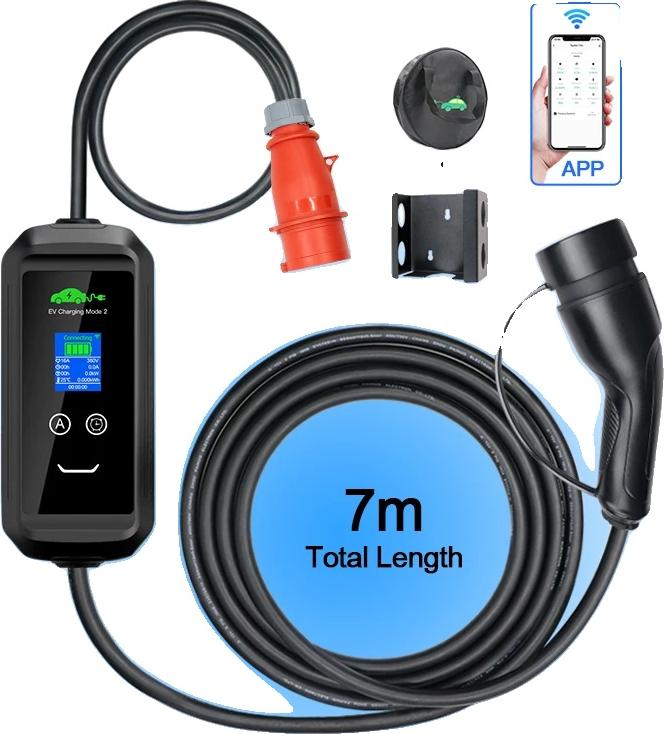
Tragbares EV-Ladegerät, 7 m Länge, einstellbarer Strom, 11 kW Leistung, TYP2bequeme aufladung: genießen sie die flexibilität, ihr elektrofahrzeug überall mit diesem tragbaren ladegerät aufzuladen.anpassbare einstellungen: legen sie ihre ladepräferenzen über die app fest, um eine optimale aufladung basierend auf ihrem zeitplan zu ermöglichen.einstellbarer strom: wählen sie aus mehreren stromstärken, die den ladeanforderungen ihres fahrzeugs entsprechen und die ladeeffizienz erhöhen.benutzerfreundliche funktionen: verwalten sie ladezeiten und -einstellungen problemlos und bieten sie allen nutzern eine unkomplizierte erfahrung. Spezifikation: ladegerät typ: tragbarer ev ladegerätlänge: gesamt 7mmaterial: tpukabel, absplastik wandboxbreite: 38cmstrom: 6a/8a/10a/13a/16a einstellbargewicht: 4.5kgbetriebstemperatur: 30°c 55°cleistung: 11kwipbewertung: ev stecker ip67, steuerbox ip66spannung: 380vfunktion: timer 115 stunden, ladezeit in der app einstellenDie von Ihnen gekaufte Variante ist:Variante: TYPE2413,99 €*Versand: 0,00 €Sichere Weiterleitung zum Anbieter


-
Warum zeigt der Brother MFC J4410DW einen Papierstau an, obwohl es keinen Papierstau gibt?
Es gibt mehrere mögliche Gründe, warum der Brother MFC J4410DW einen Papierstau anzeigt, obwohl kein Papierstau vorliegt. Es könnte ein Sensorfehler vorliegen, der fälschlicherweise erkennt, dass sich Papier im Drucker befindet. Es ist auch möglich, dass sich kleine Papierreste oder Fremdkörper im Drucker befinden, die den Sensor beeinflussen. In einigen Fällen kann ein Neustart des Druckers helfen, das Problem zu beheben. Wenn das Problem weiterhin besteht, ist es ratsam, den Kundendienst von Brother zu kontaktieren. **
-
Was tun bei Papierstau Canon?
Wenn es zu einem Papierstau in einem Canon-Drucker kommt, gibt es einige Schritte, die du unternehmen kannst, um das Problem zu lösen. Zuerst solltest du den Drucker ausschalten und vom Stromnetz trennen. Überprüfe dann vorsichtig den Drucker auf eingeklemmtes Papier und entferne es, falls nötig. Stelle sicher, dass kein lose Papier im Drucker verbleibt. Danach kannst du den Drucker wieder einschalten und einen Testdruck durchführen, um sicherzustellen, dass das Problem behoben wurde. Wenn der Papierstau weiterhin besteht, solltest du den Canon-Kundendienst kontaktieren, um weitere Unterstützung zu erhalten. **
-
Was tun bei einem Papierstau?
Wenn es zu einem Papierstau kommt, ist es wichtig, den Drucker auszuschalten und den Stromstecker zu ziehen, um Verletzungen zu vermeiden. Anschließend sollte das Papier vorsichtig entfernt werden, indem man es in Richtung des Papiereinzugs zieht. Nachdem der Papierstau behoben ist, kann der Drucker wieder eingeschaltet werden und der Druckauftrag erneut gestartet werden. **
-
Wie bekomme ich den Papierstau weg?
Um einen Papierstau zu beheben, sollten Sie zuerst das Gerät ausschalten und den Stromstecker ziehen. Öffnen Sie dann vorsichtig die Abdeckung des Druckers und entfernen Sie das gestaute Papier. Überprüfen Sie auch die Papierzufuhr und entfernen Sie eventuelle lose Blätter oder Fremdkörper. Schließen Sie das Gerät wieder an und schalten Sie es ein, um zu sehen, ob der Papierstau behoben wurde. **
Wie kann man Papierstau im Drucker beheben?
Wie kann man Papierstau im Drucker beheben? 1. Zuerst sollte man den Drucker ausschalten und den Stecker ziehen, um Verletzungen zu vermeiden. 2. Anschließend öffnet man vorsichtig die Abdeckung des Druckers und entfernt das gestaute Papier, indem man es langsam und gleichmäßig herauszieht. 3. Es ist wichtig, darauf zu achten, dass keine Papierreste im Drucker verbleiben, da dies zu erneuten Staus führen kann. 4. Nachdem der Papierstau behoben ist, schließt man die Abdeckung des Druckers, schaltet ihn wieder ein und testet, ob er ordnungsgemäß funktioniert. 5. Falls der Papierstau weiterhin besteht, sollte man die Bedienungsanleitung des Druckers konsultieren oder sich an den Hersteller wenden. **
Wie behebt man einen Papierstau im Drucker?
1. Zuerst sollte man den Drucker ausschalten und das Papierfach öffnen. 2. Dann vorsichtig das gestaute Papier entfernen, ohne es zu zerreißen. 3. Abschließend den Drucker wieder einschalten und testen, ob der Papierstau behoben wurde. **
Top-Angebote
Produkte zum Begriff Papierstau:
-
Rexel Momentum P515+ Anti-Papierstau Mikroschnitt- AktenvernichterDer Momentum P515+ Aktenvernichter mit Mikroschnitt zerkleinert bis zu 15 A4-Blätter in einem Durchgang. Ein idealer Aktenvernichter für das Büro mit Anti-Papierstau-Technologie mit Active-Sensing. P-5 hohe Sicherheitsstufe.649,61 €*Versand: 5,99 €Sichere Weiterleitung zum Anbieter
-
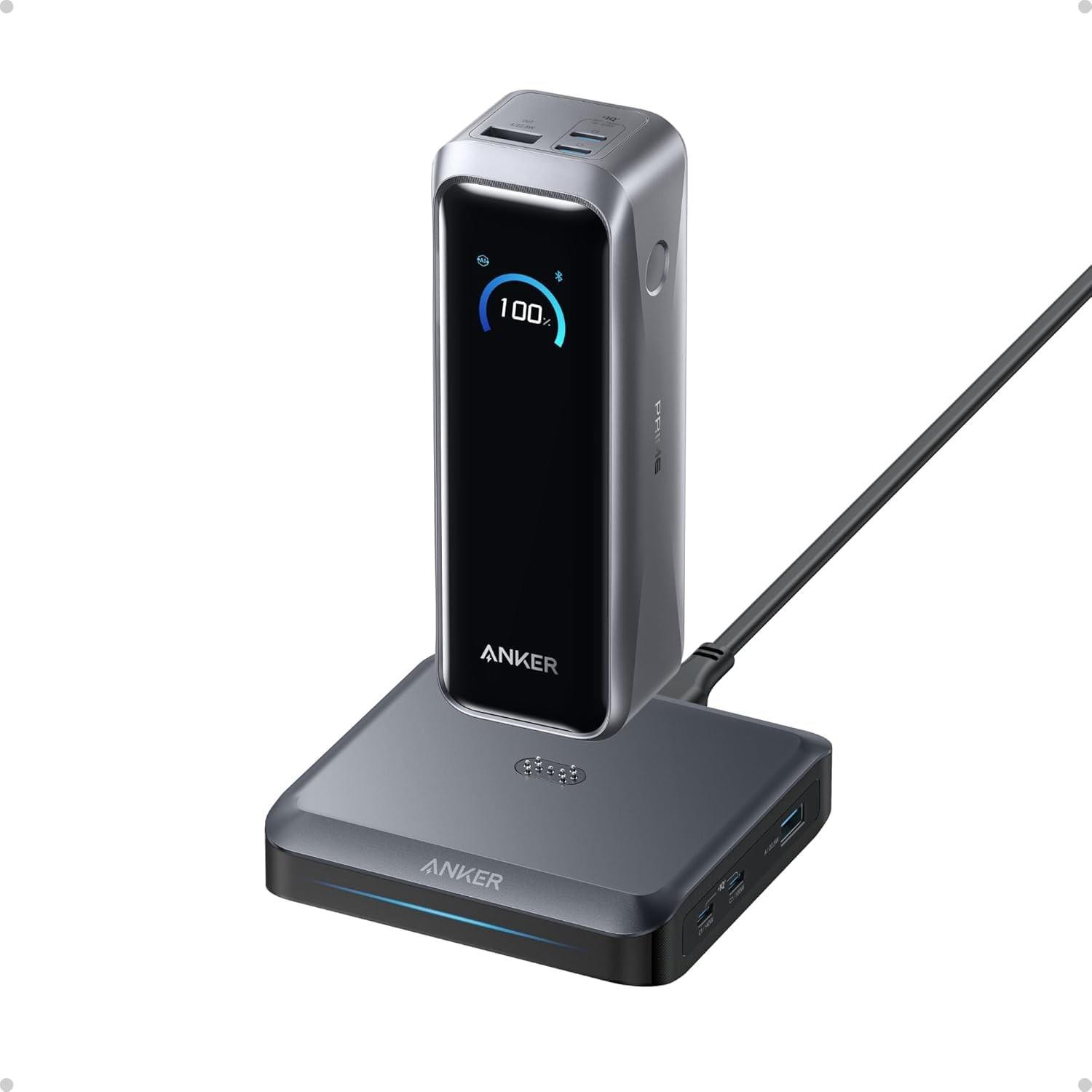
Powerbank und Ladegerät mit 20.100 mAh Kapazität und 220 W LeistungDiese leistungsstarke Powerbank und Ladegerät bietet eine Kapazität von 20.100 mAh und ist perfekt zum gleichzeitigen Aufladen mehrerer Geräte. Mit einer Gesamtleistung von 220 W ist diese Powerbank ideal für unterwegs.EigenschaftenAufladen von bis zu 6 Geräten gleichzeitigZwei USB-C-Anschlüsse und ein USB-A-AnschlussSchnellladen für optimalen KomfortDiese Powerbank eignet sich für Smartphones und andere Geräte und ist somit ein unverzichtbares Gadget für Reisende und Berufstätige, die stets verbunden bleiben möchten. Das kompakte und tragbare Design macht sie einfach mitzunehmen.SpezifikationenKapazität: 20.000 mAhLeistung: 220 WAnschlüsse: USB Typ C und USB-ALadezeit: 5 StundenWichtige HinweiseGeeignet für die Verwendung mit verschiedenen GerätenKompaktes Design für einfachen TransportMit dieser Powerbank sind Sie jederzeit sicher, dass Sie genügend Energie für all Ihre Geräte haben, egal wo Sie sich befinden.324,95 €*Versand: 0,00 €Sichere Weiterleitung zum Anbieter
-
Gomag Ladegerät 20V GO-BC2.4 für Akkus Kapazität 2,4A mit LED AnzeigeleuchteGomag GO-BC2.4 – Ladegerät Geeignet für Gomag 20 V Serie Highlights: Kompaktes 2,4 A Ladegerät für 20 V Li-Ionen-Akkus Einheitliches Akku-System – geeignet für alle Akkus der Gomag 20 V Serie Lädt Akkus in kürzester Zeit – 2,0 Ah Akku ca. 60 Min. Ladezeit / 4,0 Ah Akku ca. 120 Min. Ladezeit LED-Anzeige zeigt den Ladezustand des Akkus an Längere Laufzeit und höhere Lebensdauer dank intelligentem Lademanagement Mit integrierter Wandhalterung Mit dem Gomag Ladegrät GO-BC2.4 können alle Akkus der Gomag 20 V Serie zuverlässig und schnell wieder aufgeladen werden. Das kompakte Ladegerät ist dabei sowohl für 2,0 Ah sowie für 4,0 Ah Akkus geeignet. Anhand der LED-Anzeige können Akku- und Ladestatus abgelesen werden. Das intelligente Lademanagement sorgt außerdem für eine längere Laufzeit und eine höhere Lebensdauer.6,99 €*Versand: 5,90 €Sichere Weiterleitung zum Anbieter
-
Woran liegt der Papierstau?
Ein Papierstau kann verschiedene Ursachen haben. Mögliche Gründe sind falsch eingelegtes Papier, verschmutzte oder beschädigte Rollen im Drucker, zu viel Papier im Zufuhrfach oder ein defekter Papiersensor. Es ist wichtig, den genauen Grund für den Papierstau zu identifizieren, um das Problem zu beheben. **
-
Warum erscheint bei Epson XP 315 die Meldung "Papierstau", obwohl kein Papierstau vorliegt?
Es gibt mehrere mögliche Gründe, warum die Meldung "Papierstau" angezeigt wird, obwohl kein Papierstau vorliegt. Es könnte sein, dass ein kleines Stück Papier im Drucker steckt, das den Sensor auslöst und den Drucker dazu bringt, den Papierstau anzuzeigen. Eine andere Möglichkeit ist, dass der Sensor selbst defekt ist und fälschlicherweise einen Papierstau meldet. In einigen Fällen kann es auch helfen, den Drucker aus- und wieder einzuschalten oder die Druckertreiber neu zu installieren, um das Problem zu beheben. **
-
Warum zeigt der Brother MFC J4410DW einen Papierstau an, obwohl es keinen Papierstau gibt?
Es gibt mehrere mögliche Gründe, warum der Brother MFC J4410DW einen Papierstau anzeigt, obwohl kein Papierstau vorliegt. Es könnte ein Sensorfehler vorliegen, der fälschlicherweise erkennt, dass sich Papier im Drucker befindet. Es ist auch möglich, dass sich kleine Papierreste oder Fremdkörper im Drucker befinden, die den Sensor beeinflussen. In einigen Fällen kann ein Neustart des Druckers helfen, das Problem zu beheben. Wenn das Problem weiterhin besteht, ist es ratsam, den Kundendienst von Brother zu kontaktieren. **
-
Was tun bei Papierstau Canon?
Wenn es zu einem Papierstau in einem Canon-Drucker kommt, gibt es einige Schritte, die du unternehmen kannst, um das Problem zu lösen. Zuerst solltest du den Drucker ausschalten und vom Stromnetz trennen. Überprüfe dann vorsichtig den Drucker auf eingeklemmtes Papier und entferne es, falls nötig. Stelle sicher, dass kein lose Papier im Drucker verbleibt. Danach kannst du den Drucker wieder einschalten und einen Testdruck durchführen, um sicherzustellen, dass das Problem behoben wurde. Wenn der Papierstau weiterhin besteht, solltest du den Canon-Kundendienst kontaktieren, um weitere Unterstützung zu erhalten. **
Ähnliche Suchbegriffe für Papierstau
-
Tragbares EV-Ladegerät, 7 m Länge, einstellbarer Strom, 11 kW Leistung, TYP2bequeme aufladung: genießen sie die flexibilität, ihr elektrofahrzeug überall mit diesem tragbaren ladegerät aufzuladen.anpassbare einstellungen: legen sie ihre ladepräferenzen über die app fest, um eine optimale aufladung basierend auf ihrem zeitplan zu ermöglichen.einstellbarer strom: wählen sie aus mehreren stromstärken, die den ladeanforderungen ihres fahrzeugs entsprechen und die ladeeffizienz erhöhen.benutzerfreundliche funktionen: verwalten sie ladezeiten und -einstellungen problemlos und bieten sie allen nutzern eine unkomplizierte erfahrung. Spezifikation: ladegerät typ: tragbarer ev ladegerätlänge: gesamt 7mmaterial: tpukabel, absplastik wandboxbreite: 38cmstrom: 6a/8a/10a/13a/16a einstellbargewicht: 4.5kgbetriebstemperatur: 30°c 55°cleistung: 11kwipbewertung: ev stecker ip67, steuerbox ip66spannung: 380vfunktion: timer 115 stunden, ladezeit in der app einstellenDie von Ihnen gekaufte Variante ist:Variante: TYPE2413,99 €*Versand: 0,00 €Sichere Weiterleitung zum Anbieter
-
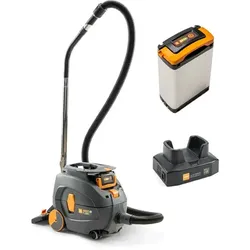
Taski AERO 8 FLEXX Akkusauger inkl. Batterie und Ladegerät ultimative Leistung, unübertroffene Vielseitigkeitsetzt mit seiner Spitzentechnologie neue Maßstäbe angetrieben von einem digitalen Motor und einem robusten und leistungsstarken Li-Ion Akku, lange Laufzeit patentierte Flüstertechnologie garantiert ungestörtes Reinigungsergebnis, zwei Leistungsstufen (Normal/Boost) technische Daten: Nutzinhalt: 13 L, Geräuschpegel: 52 dB(A) Luftfördermenge: 35 l/sek, Unterdruck: 203 mbar Laufzeit: 90 min (normal) / 60 min (Boost), Spannung: 36 V Ladezeit: 60 min (80 %) / 90 min (100 %), Verbrauch: 550 W Akku: 14,5 Ah, Schutzklasse: III, Zulassungen: CE Lieferumfang: 1x Batterie 36 V 14,5 Ah, 1x Ladegerät 1x Saugschlauch 2,2 m, 1x Teleskoprohr 1x Kombi Rollendüse 28 cm breit, 1x Staubbeutel Wenn nicht -sofort lieferbar- ist die Lieferzeit 5-10 Tage.1118,60 €*Versand: 6,95 €Sichere Weiterleitung zum Anbieter
-
Was tun bei einem Papierstau?
Wenn es zu einem Papierstau kommt, ist es wichtig, den Drucker auszuschalten und den Stromstecker zu ziehen, um Verletzungen zu vermeiden. Anschließend sollte das Papier vorsichtig entfernt werden, indem man es in Richtung des Papiereinzugs zieht. Nachdem der Papierstau behoben ist, kann der Drucker wieder eingeschaltet werden und der Druckauftrag erneut gestartet werden. **
-
Wie bekomme ich den Papierstau weg?
Um einen Papierstau zu beheben, sollten Sie zuerst das Gerät ausschalten und den Stromstecker ziehen. Öffnen Sie dann vorsichtig die Abdeckung des Druckers und entfernen Sie das gestaute Papier. Überprüfen Sie auch die Papierzufuhr und entfernen Sie eventuelle lose Blätter oder Fremdkörper. Schließen Sie das Gerät wieder an und schalten Sie es ein, um zu sehen, ob der Papierstau behoben wurde. **
-
Wie kann man Papierstau im Drucker beheben?
Wie kann man Papierstau im Drucker beheben? 1. Zuerst sollte man den Drucker ausschalten und den Stecker ziehen, um Verletzungen zu vermeiden. 2. Anschließend öffnet man vorsichtig die Abdeckung des Druckers und entfernt das gestaute Papier, indem man es langsam und gleichmäßig herauszieht. 3. Es ist wichtig, darauf zu achten, dass keine Papierreste im Drucker verbleiben, da dies zu erneuten Staus führen kann. 4. Nachdem der Papierstau behoben ist, schließt man die Abdeckung des Druckers, schaltet ihn wieder ein und testet, ob er ordnungsgemäß funktioniert. 5. Falls der Papierstau weiterhin besteht, sollte man die Bedienungsanleitung des Druckers konsultieren oder sich an den Hersteller wenden. **
-
Wie behebt man einen Papierstau im Drucker?
1. Zuerst sollte man den Drucker ausschalten und das Papierfach öffnen. 2. Dann vorsichtig das gestaute Papier entfernen, ohne es zu zerreißen. 3. Abschließend den Drucker wieder einschalten und testen, ob der Papierstau behoben wurde. **
* Alle Preise verstehen sich inklusive der gesetzlichen Mehrwertsteuer und ggf. zuzüglich Versandkosten. Die Angebotsinformationen basieren auf den Angaben des jeweiligen Shops und werden über automatisierte Prozesse aktualisiert. Eine Aktualisierung in Echtzeit findet nicht statt, so dass es im Einzelfall zu Abweichungen kommen kann. ** Hinweis: Teile dieses Inhalts wurden von KI erstellt.